

접근성 이슈의 대부분은 개발 단계에서 발생합니다. 다만 그 원인은 “어렵다”가 아니라 “네이티브 HTML 대신 div를 쓴 사소한 선택” 인 경우가 압도적입니다.
이 편은 디자인을 시맨틱 코드로 옮기는 단계를 다룹니다. 첫 번째 규칙은 단순합니다 — 네이티브를 먼저 쓰고, ARIA는 마지막에.
시맨틱 HTML 우선 원칙
UI 요소를 구현할 때 가장 먼저 던질 질문은 “이걸 표현할 네이티브 HTML 요소가 있는가?” 입니다.
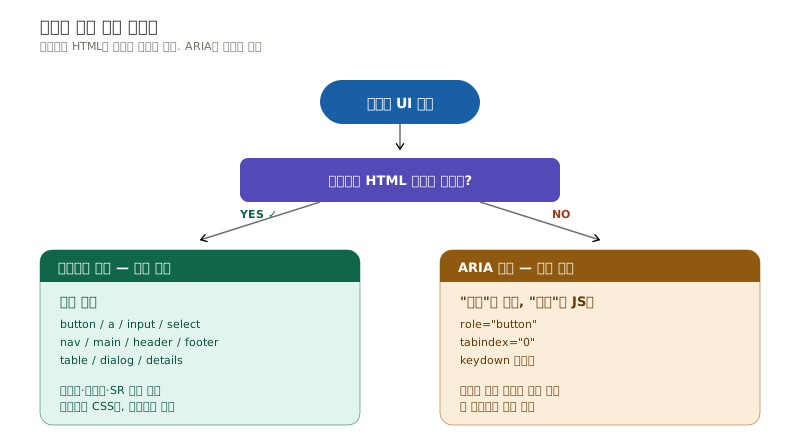
답이 YES면 그 요소를 씁니다. CSS로 모양을 바꿔도 시맨틱은 유지하면 됩니다. 답이 NO일 때만 ARIA로 의미를 부여합니다. 다만 ARIA는 의미만 부여하지 동작을 자동으로 만들어 주지 않습니다. 키보드 처리는 JavaScript로 직접 해야 합니다.
코드 비용으로 본 차이
같은 “삭제” 버튼을 두 방식으로 구현해 보면 차이가 분명합니다.
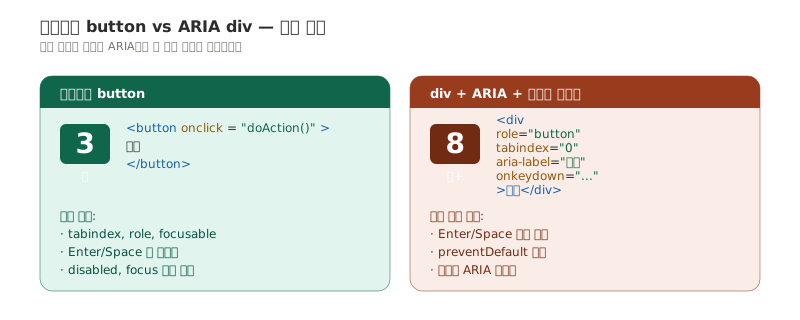
<!-- ✅ 네이티브 button: 3줄 (모든 동작 자동) -->
<button type="button" onclick="doAction()">
  삭제
</button>

<!-- ❌ ARIA로 같은 동작 구현: 8줄+ (놓치기 쉬움) -->
<div
  role="button"
  tabindex="0"
  aria-label="삭제"
  onclick="doAction()"
  onkeydown="if(event.key==='Enter'||event.key===' '){
    event.preventDefault(); doAction()
  }"
>
  삭제
</div>
핵심 차이는 숨겨진 자동 동작 입니다. 네이티브 button은 자동으로 다음 모두를 제공합니다.
tabindex없이도 포커스 가능- Enter와 Space 키로 모두 활성화
- 포커스 인디케이터 기본 표시
disabled속성 적용 시 포커스에서 제외- 폼 내부에 있으면 자동으로 submit 동작
div + ARIA로는 이 모두를 직접 작성해야 하며, 하나라도 빠지면 사용자가 사용 불가능한 버튼이 됩니다.
네이티브로 대체 가능한 ARIA 케이스
자주 마주치는 ARIA가 네이티브로 대체 가능한 경우입니다.
| ARIA 패턴 | 네이티브 대안 |
|---|---|
<div role="button"> | <button> |
<div role="link"> | <a href> |
<div role="checkbox"> | <input type="checkbox"> |
<div role="dialog"> | <dialog> |
<div role="navigation"> | <nav> |
<div role="main"> | <main> |
<div role="list"> | <ul> / <ol> |
<div aria-expanded="..."> | <details> / <summary> |
<dialog> 요소는 모달 패턴을 거의 모두 자동 지원합니다 (포커스 트랩, ESC 닫기, backdrop). 다만 브라우저 호환성과 스타일링 자유도 때문에 여전히 div + role=“dialog” 패턴을 쓰는 경우가 많습니다.
W3C ARIA 5대 규칙
W3C는 ARIA를 어떻게 써야 하는지에 대한 다섯 가지 핵심 규칙을 정의합니다.
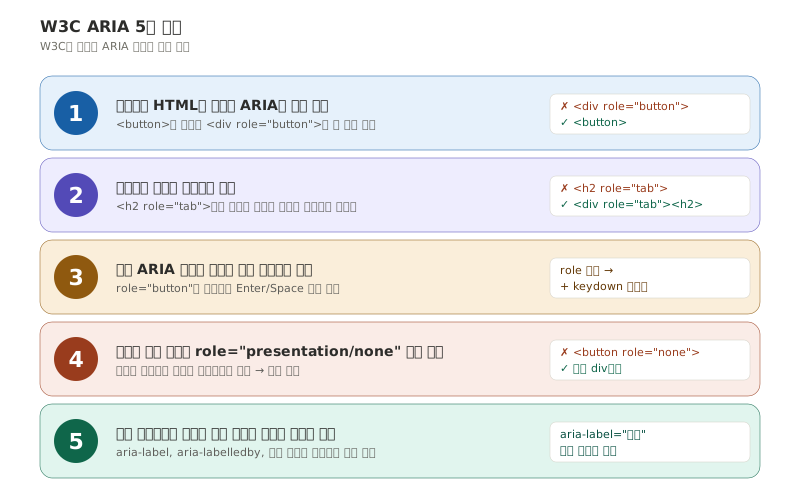
다섯 규칙을 한 줄씩 풀면 다음과 같습니다.
- 네이티브 우선 — 같은 의미의 네이티브 요소가 있으면 ARIA를 쓰지 않는다
- 의미 보존 —
<h2 role="tab">처럼 시맨틱 요소의 역할을 덮어쓰지 않는다 - 키보드 보장 —
role="button"을 붙였으면 Enter/Space 처리를 반드시 구현한다 - presentation 금지 — 포커스 가능한 요소에
role="presentation"이나role="none"을 쓰지 않는다 - 이름 보장 — 모든 인터랙티브 요소에 접근 가능한 이름이 있어야 한다
특히 다섯 번째는 가장 자주 위반되는 규칙입니다. 아이콘 전용 버튼이 그 대표적인 예입니다.
<!-- ❌ 접근 가능한 이름 없음 -->
<button><svg>...</svg></button>

<!-- ✅ aria-label로 이름 제공 -->
<button aria-label="장바구니">
  <svg aria-hidden="true">...</svg>
</button>

<!-- ✅ 또는 visually-hidden 텍스트로 -->
<button>
  <svg aria-hidden="true">...</svg>
  <span class="sr-only">장바구니</span>
</button>aria-hidden="true"를 SVG에 붙이는 이유는, SVG 내부에 <title>이나 텍스트 노드가 있으면 스크린리더가 그것도 함께 읽으면서 “장바구니, 장바구니” 같은 중복이 발생하기 때문입니다.
랜드마크 — 페이지의 지도
랜드마크는 페이지의 주요 영역을 의미적으로 묶는 단위입니다. 스크린리더 사용자는 랜드마크를 점프하며 페이지를 탐색합니다.
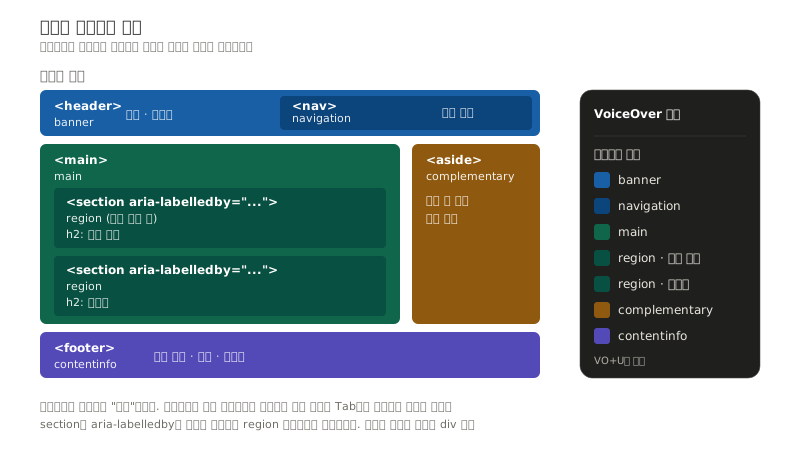
랜드마크 매핑
<body>
  <header>              <!-- banner -->
    <nav>...</nav>      <!-- navigation -->
  </header>

  <main>                <!-- main -->
    <section aria-labelledby="products-heading">  <!-- region -->
      <h2 id="products-heading">인기 상품</h2>
      ...
    </section>

    <aside>             <!-- complementary -->
      ...
    </aside>
  </main>

  <footer>              <!-- contentinfo -->
    ...
  </footer>
</body>
규칙은 다음과 같습니다.
- 페이지당
<main>은 한 개만 <header>/<footer>가<article>이나<section>안에 있으면 banner/contentinfo가 아님(그저 article 헤더). 최상위에 있을 때만 랜드마크<section>은aria-labelledby또는aria-label로 이름이 부여될 때만 region 랜드마크로 인식됨- 같은 종류의 랜드마크가 여러 개 있으면
aria-label로 구분 (예:<nav aria-label="주메뉴">,<nav aria-label="푸터 메뉴">)
Skip Navigation 링크
페이지 최상단에 “본문으로 바로가기” 링크를 두면 키보드 사용자가 헤더의 메뉴를 모두 통과하지 않고 곧바로 본문에 도달할 수 있습니다.
<a href="#main-content" class="skip-link">본문으로 바로가기</a>
...
<main id="main-content">...</main>
.skip-link {
position: absolute;
left: -9999px;
}
.skip-link:focus {
left: 0;
top: 0;
z-index: 9999;
padding: 1rem;
background: var(--surface);
color: var(--text);
}평소에는 화면 밖에 숨겨두었다가 키보드로 포커스되었을 때만 나타납니다.
라이브 리전 — 동적 콘텐츠 알림
페이지가 다 로드된 뒤 동적으로 변하는 콘텐츠를 스크린리더에 알리려면 라이브 리전을 써야 합니다.
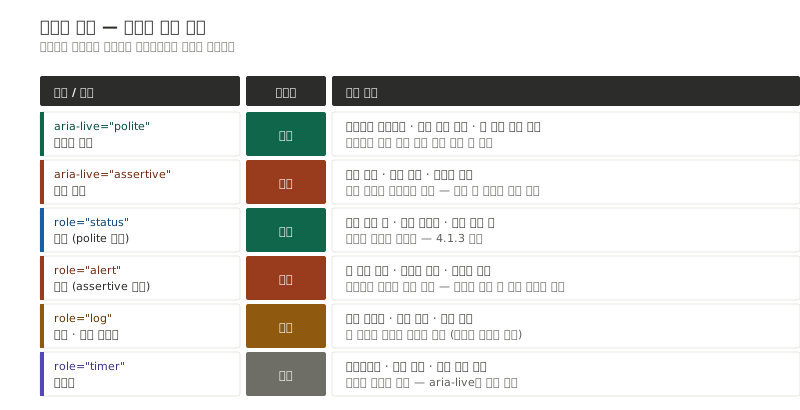
기본 패턴
<!-- 정중한 알림: 사용자가 현재 읽는 것을 끝낸 후 알림 -->
<div aria-live="polite" aria-atomic="true">
  장바구니에 상품이 추가되었습니다.
</div>

<!-- 긴급 알림: 즉시 읽기 중단하고 알림 -->
<div aria-live="assertive" role="alert">
  세션이 만료되었습니다. 다시 로그인해 주세요.
</div>

<!-- 상태 메시지: 포커스 이동 없이 알림 (WCAG 4.1.3) -->
<div role="status">
  검색 결과 42건이 표시되었습니다.
</div>
aria-atomic의 차이
aria-atomic="true"는 영역 안 콘텐츠가 변경될 때 전체 를 다시 읽으라는 뜻이고, false(기본값)는 변경된 부분만 읽으라는 뜻입니다.
<!-- 시계 (1초마다 업데이트) -->
<!-- atomic=false: 변경된 부분만 ("23초", "24초"... 만 읽음) -->
<div aria-live="polite">
  현재 시각: <span id="time">10:23</span>
</div>

<!-- 토스트 (한번에 새 메시지) -->
<!-- atomic=true: 전체 ("장바구니에 추가되었습니다") 읽음 -->
<div aria-live="polite" aria-atomic="true" id="toast">
  장바구니에 추가되었습니다
</div>
흔한 함정
- 페이지 로드 시 이미 있던 콘텐츠는 알림 안 됨: 라이브 리전은 페이지 로드 후 추가된 콘텐츠만 감지
- 너무 빠른 업데이트는 무시됨: 500ms 미만 간격은 일부 스크린리더에서 누락
- assertive 남용: 정말 긴급한 경우에만. 빈번하게 쓰면 사용자가 페이지를 못 읽음
ARIA 안티패턴
자주 마주치는 잘못된 ARIA 사용 패턴을 모았습니다.
<!-- ❌ 안티패턴 1: 중복 역할 -->
<button role="button">클릭</button>
<!-- button은 이미 role을 가지므로 불필요 -->

<!-- ❌ 안티패턴 2: 보이는 텍스트와 다른 aria-label -->
<button aria-label="제출하기">저장</button>
<!-- 시각: "저장" / 음성: "제출하기" → 음성 인식 사용자가 "저장 클릭" 안 됨 -->
<!-- ✅ aria-label 제거 또는 일치 -->

<!-- ❌ 안티패턴 3: aria-hidden 남용 -->
<button aria-hidden="true">중요 기능</button>
<!-- 스크린리더에서 완전히 사라짐 → 사용 불가 -->

<!-- ❌ 안티패턴 4: div에 role만, 키보드 미구현 -->
<div role="checkbox" aria-checked="false">동의합니다</div>
<!-- Space로 체크/해제 안 됨 -->

<!-- ❌ 안티패턴 5: 비인터랙티브 요소에 aria-label -->
<p aria-label="회사 소개 문단">
  우리 회사는...
</p>
<!-- <p>같은 비인터랙티브 요소에 aria-label은 대부분 무시됨 -->
WCAG 2.5.3 — Label in Name
“보이는 레이블이 접근 가능한 이름에 포함되어야 한다” 는 규칙(WCAG 2.5.3 A)은 음성 인식으로 조작하는 사용자에게 중요합니다. “저장 버튼 클릭” 이라고 말했는데 실제 이름이 “저장”이 아니라 “제출하기”면 작동하지 않습니다.
<!-- ❌ 음성 인식 사용자 사용 불가 -->
<button aria-label="제출하기">저장</button>

<!-- ✅ 보이는 텍스트로 충분 -->
<button>저장</button>

<!-- ✅ aria-label에 보이는 텍스트 포함 -->
<button aria-label="이메일 저장하기">저장</button>
키보드 접근성 구현
기본 키 동작 (WAI-ARIA APG 표준)
| 키 | 동작 |
|---|---|
Tab | 다음 포커스 가능 요소로 이동 |
Shift + Tab | 이전 요소로 이동 |
Enter | 링크 활성화, 폼 제출, 기본 액션 |
Space | 버튼 활성화, 체크박스 토글 |
Esc | 모달·팝업·오버레이 닫기 |
↑ ↓ ← → | 라디오 그룹·메뉴·탭·트리·그리드 내 이동 |
tabindex 규칙
<!-- ✅ tabindex="0": DOM 순서대로 포커스 가능 -->
<div tabindex="0" role="region" aria-label="중요 공지">
  공지사항 내용
</div>

<!-- ✅ tabindex="-1": 프로그래밍 포커스용 (Tab 제외) -->
<h2 tabindex="-1" id="results">검색 결과</h2>
<script>
  // 검색 완료 후 결과로 포커스 이동
  document.getElementById('results').focus();
</script>

<!-- ❌ 양수 tabindex 절대 금지 -->
<input tabindex="3" ...>  <!-- 예측 불가능한 탭 순서 -->
<input tabindex="1" ...>
<input tabindex="2" ...>
양수 tabindex는 DOM 순서를 무시하고 강제로 탭 순서를 변경 합니다. 페이지 어딘가에 양수 tabindex가 하나라도 있으면 모든 양수 tabindex 요소가 일반 요소보다 먼저 포커스됩니다. 유지보수가 불가능해지므로 절대 쓰면 안 됩니다.
모달 포커스 트랩
모달이 열렸을 때 포커스가 모달 외부로 빠져나가면 키보드 사용자는 자신이 어디 있는지 알 수 없게 됩니다. 포커스 트랩은 모달의 핵심 패턴입니다.
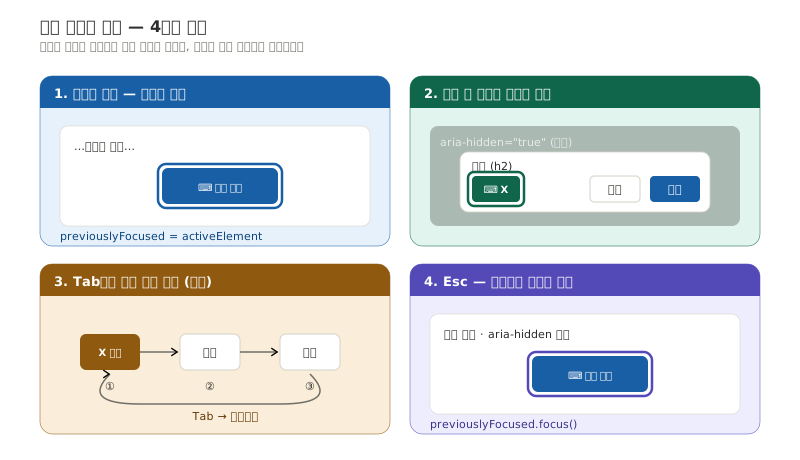
JavaScript 구현
class FocusTrap {
  constructor(element) {
    this.element = element;
    this.previouslyFocused = null;
  }

  activate() {
    // 1. 이전 포커스 위치 저장
    this.previouslyFocused = document.activeElement;

    // 2. 포커스 가능 요소 찾기
    const focusable = this.element.querySelectorAll(
      'a[href], button:not([disabled]), input:not([disabled]), ' +
      'select:not([disabled]), textarea:not([disabled]), ' +
      '[tabindex]:not([tabindex="-1"])'
    );

    this.firstFocusable = focusable[0];
    this.lastFocusable = focusable[focusable.length - 1];

    // 3. 첫 요소로 포커스
    this.firstFocusable.focus();

    // 4. Tab 키 가로채기
    this.element.addEventListener('keydown', this.handleKeydown);
  }

  handleKeydown = (e) => {
    if (e.key === 'Tab') {
      if (e.shiftKey && document.activeElement === this.firstFocusable) {
        e.preventDefault();
        this.lastFocusable.focus();
      } else if (!e.shiftKey && document.activeElement === this.lastFocusable) {
        e.preventDefault();
        this.firstFocusable.focus();
      }
    }
    if (e.key === 'Escape') {
      this.deactivate();
    }
  }

  deactivate() {
    this.element.removeEventListener('keydown', this.handleKeydown);
    // 5. 원래 포커스 위치로 복귀
    this.previouslyFocused?.focus();
  }
}
모달 ARIA 마크업
<div role="dialog"
     aria-modal="true"
     aria-labelledby="modal-title">
  <h2 id="modal-title">설정</h2>
  <div>
    <!-- 모달 내용 -->
  </div>
  <button>취소</button>
  <button>확인</button>
</div>aria-modal="true"는 보조기기에게 “이 안이 전부다” 를 알리는 신호로, 모달 외부 콘텐츠는 자동으로 무시됩니다.
복합 위젯 키보드 패턴
탭·메뉴·트리뷰 같은 복합 위젯은 표준 키보드 패턴이 있습니다.
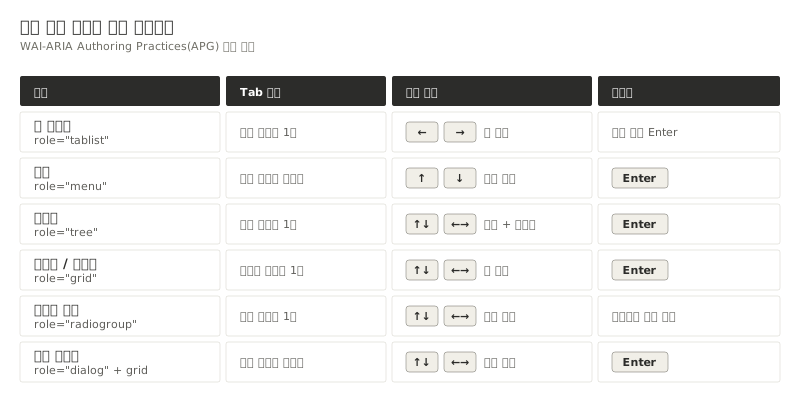
탭 패턴 구현 예
<div role="tablist" aria-label="상품 정보">
  <button role="tab"
          id="tab-1"
          aria-selected="true"
          aria-controls="panel-1"
          tabindex="0">
    상세 정보
  </button>
  <button role="tab"
          id="tab-2"
          aria-selected="false"
          aria-controls="panel-2"
          tabindex="-1">
    리뷰
  </button>
  <button role="tab"
          id="tab-3"
          aria-selected="false"
          aria-controls="panel-3"
          tabindex="-1">
    Q&A
  </button>
</div>

<div role="tabpanel" id="panel-1" aria-labelledby="tab-1">
  상세 정보 내용...
</div>
<div role="tabpanel" id="panel-2" aria-labelledby="tab-2" hidden>
  리뷰 내용...
</div>
핵심 포인트는 활성 탭만 tabindex="0" 으로 두고 나머지는 tabindex="-1" 로 둔다는 점입니다. 이러면 Tab 키 한 번으로 탭 목록 전체를 통과한 뒤 탭 패널로 이동하고, 탭 안에서는 화살표 키로 탐색합니다. 이걸 roving tabindex 패턴이라고 합니다.
탭 키 동작 요약
Tab         → 탭 목록 → 탭 패널 (외부 이동)
← →         → 탭 사이 이동 + 자동 활성화
Home        → 첫 번째 탭
End         → 마지막 탭
Enter/Space → 수동 활성화 모드일 때 활성화
스크린리더 호환 개발
동적 SPA 라우팅 시 알림
SPA에서 페이지 전환은 실제로 URL만 바뀌고 DOM은 일부만 갱신됩니다. 스크린리더는 페이지 전환을 인지하지 못하므로 명시적으로 알려야 합니다.
// SPA 라우팅 시 접근성 관리

// 1. 페이지 타이틀 업데이트
document.title = `상품 목록 - 쇼핑몰`;

// 2. 포커스를 메인 콘텐츠로 이동
const main = document.querySelector('main');
main.setAttribute('tabindex', '-1');
main.focus();

// 3. 라우트 변경 알림
const announcer = document.getElementById('route-announcer');
announcer.textContent = '상품 목록 페이지로 이동했습니다.';
<!-- 앱 루트에 한 번 배치 (라우트 변경 알림 전용 라이브 리전) -->
<div
id="route-announcer"
role="status"
aria-live="polite"
aria-atomic="true"
class="sr-only"
></div>무한 스크롤 대응
무한 스크롤은 접근성 측면에서 세 가지 문제가 있습니다.
- 스크린리더가 새 콘텐츠 로드를 인지 못함
- 전체 항목 수를 알 수 없음
- 푸터에 도달 불가
해결책은 “더 보기” 버튼 패턴 입니다.
<div role="status" aria-live="polite">검색 결과 142건</div>

<ul>
  <li>상품 1</li>
  ...
  <li>상품 20</li>
</ul>

<button onclick="loadMore()">
  더 보기 (20/142)
</button>

<footer>...</footer>  <!-- 항상 도달 가능 -->
자동 로드 대신 명시적 버튼으로 사용자가 통제할 수 있게 하고, 새 항목 로드 후 21번째 항목으로 포커스를 옮깁니다.
sr-only 유틸리티 클래스
화면에 보이지 않지만 스크린리더는 읽는 텍스트가 필요한 경우가 자주 있습니다.
.sr-only {
  position: absolute;
  width: 1px;
  height: 1px;
  padding: 0;
  margin: -1px;
  overflow: hidden;
  clip: rect(0, 0, 0, 0);
  white-space: nowrap;
  border: 0;
}<button>
<svg aria-hidden="true">...</svg>
<span class="sr-only">메뉴 열기</span>
</button>display: none이나 visibility: hidden은 스크린리더도 무시하므로 쓰면 안 됩니다.
이번 편 정리
개발 단계에서 가장 자주 마주치는 다섯 가지 결정 포인트입니다.
- 요소 선택: 네이티브 HTML 먼저, ARIA는 최후. div + role 조합은 비용이 큽니다
- 랜드마크 설계: 페이지 최상단에 Skip 링크, 본문 단위로 nav/main/aside/footer
- 포커스 관리: 모달 열기 시 트랩, 닫기 시 트리거로 복귀
- 동적 알림: aria-live polite는 일반 알림, assertive는 긴급한 경우만
- 키보드 패턴: 탭·메뉴·트리는 WAI-ARIA APG의 roving tabindex 패턴 그대로
이 다섯이 자동으로 나오게 하려면 React Aria, Radix UI, Headless UI 같은 헤드리스 컴포넌트 라이브러리를 쓰는 것이 빠릅니다. 다음 편(모바일·프레임워크)에서 다룹니다.
참고 자료
- W3C. (2023). WAI-ARIA 1.2. https://www.w3.org/TR/wai-aria-1.2/
- W3C. (2024). ARIA Authoring Practices Guide (APG). https://www.w3.org/WAI/ARIA/apg/
- W3C. (2017). Using ARIA — The Five Rules of ARIA Use. https://www.w3.org/TR/using-aria/
- W3C. (2023). WCAG 2.2 — 4.1.3 Status Messages. https://www.w3.org/WAI/WCAG22/Understanding/status-messages
- MDN. (2024). ARIA — Accessibility. https://developer.mozilla.org/en-US/docs/Web/Accessibility/ARIA
- WebAIM. (2024). Keyboard Accessibility. https://webaim.org/techniques/keyboard/
- Inclusive Components. (2017). Heydon Pickering — Modals, Tabs, Menus.
다음 편 예고
웹의 시맨틱과 ARIA가 모바일 네이티브에서는 어떤 형태가 되는지, SwiftUI의 accessibilityLabel과 Compose의 Semantics, Flutter의 Semantics 위젯은 어떻게 매핑되는지. 그리고 React/Vue/Flutter 같은 프레임워크에서 접근성을 자동화하는 도구와 헤드리스 라이브러리를 다룹니다.